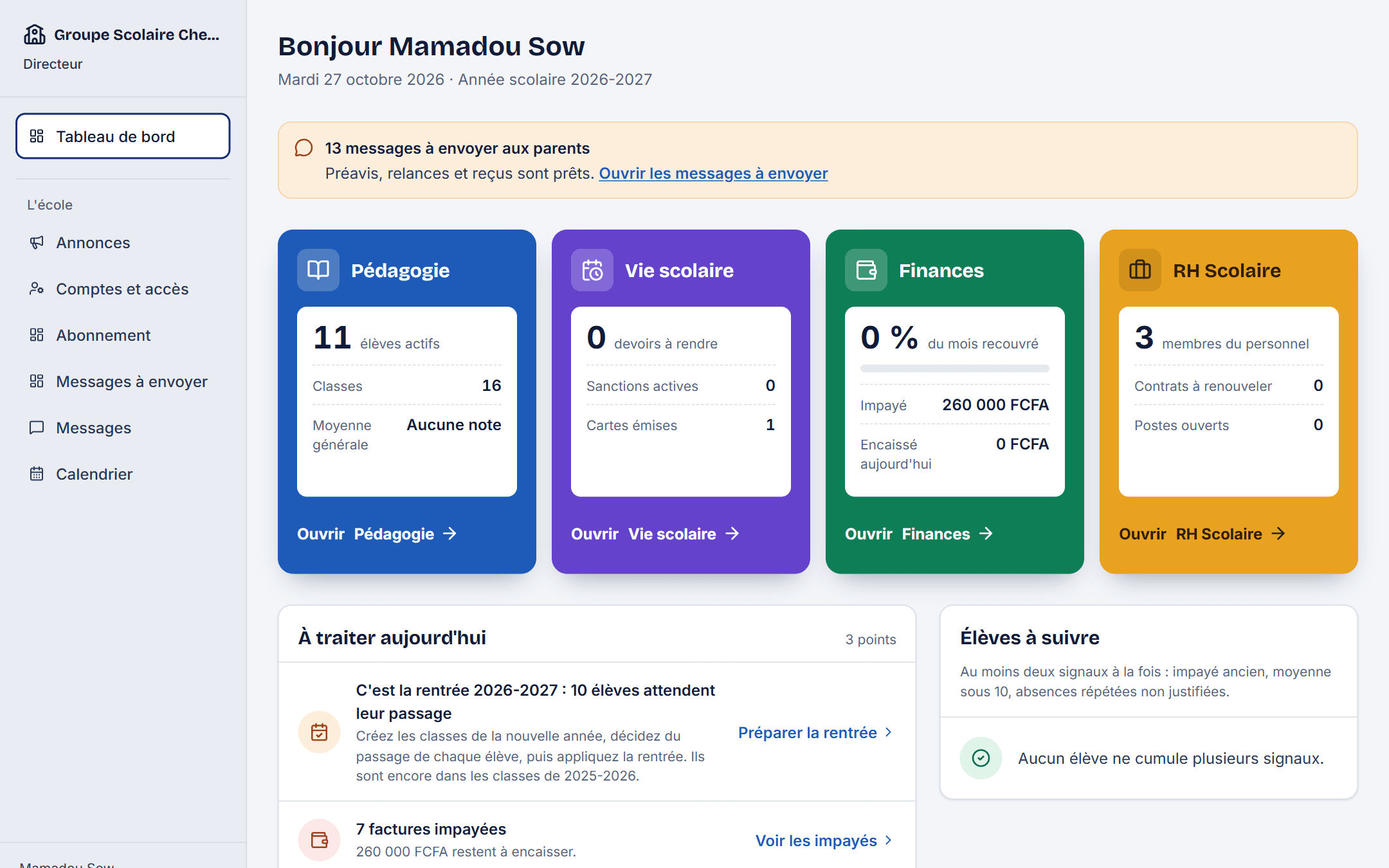
Encaissez les frais sans courir après les parents
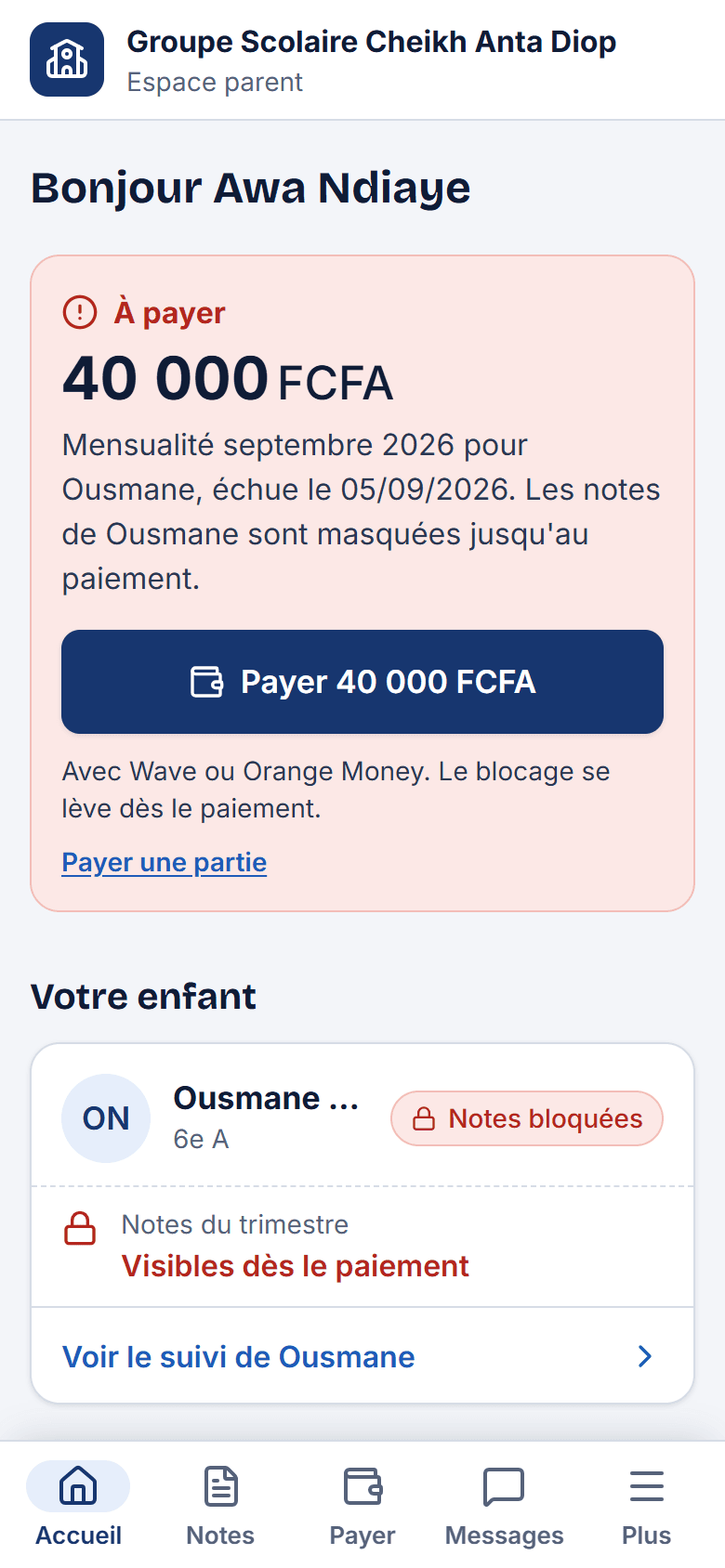
School OS facture chaque mensualité, masque les notes quand un paiement tarde et les rend dès que l'école le confirme.
Paiement par Wave
L'argent va directement sur le compte de l'école.
Sur téléphone
Rien à installer : le navigateur suffit, même avec une connexion lente.
Notes sur 20
Coefficients par matière, rangs, trimestres ou semestres.
Montants en FCFA
Dates, reçus et factures dans le format que les parents connaissent.
Trois gestes sur chaque ligne
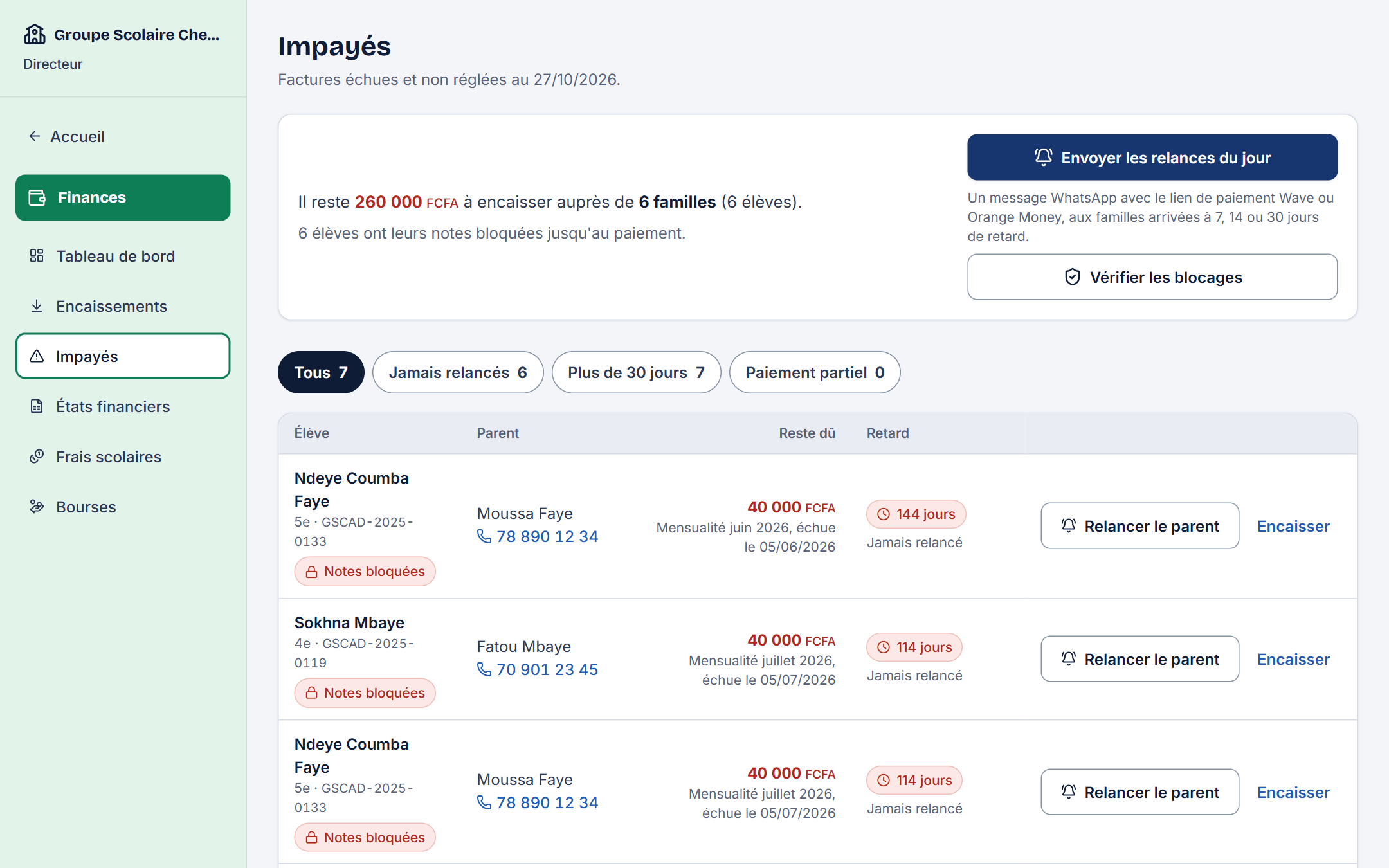
Chaque impayé tient sur une ligne, avec ce qu'il faut pour agir.
- 1
Voir
Le reste dû, la date d'échéance et le nombre de jours de retard.
- 2
Relancer
Le message est prêt, avec le lien de paiement de la famille.
- 3
Encaisser
Un paiement reçu en espèces s'enregistre ici, reçu compris.
Un paiement en retard masque les notes de l'élève
La règle est écrite une fois. Le parent sait ce qu'il doit, voit comment payer et retrouve les notes dès que l'école confirme le paiement.
- 1
Du 1er au 5 du mois
Le parent reçoit un préavis avec son lien de paiement.
- 2
Dès le 6
Si la mensualité reste due, les notes de l'élève sont masquées. Rien n'est supprimé et le parent garde l'accès à la page de paiement.
- 3
Quand l'école confirme le paiement
Les notes reviennent. Un élève boursier n'est jamais bloqué.
Quatre cahiers pour tenir l'école
Chaque module a sa couleur dans l'application. Le directeur ouvre celui dont il a besoin, les autres comptes ne voient que leurs pages.
Le dossier de chaque enfant, de l'inscription au bulletin.
- Inscription avec matricule automatique, frères et sœurs rattachés au même parent
- Notes sur 20, moyennes pondérées et rangs calculés par School OS
- Appel du jour, absences justifiées par le parent depuis son téléphone
- Conseil de classe, publication des notes, bulletins PDF avec le logo de l'école
- Cartes étudiantes avec QR code et passage d'année : le parent confirme la réinscription
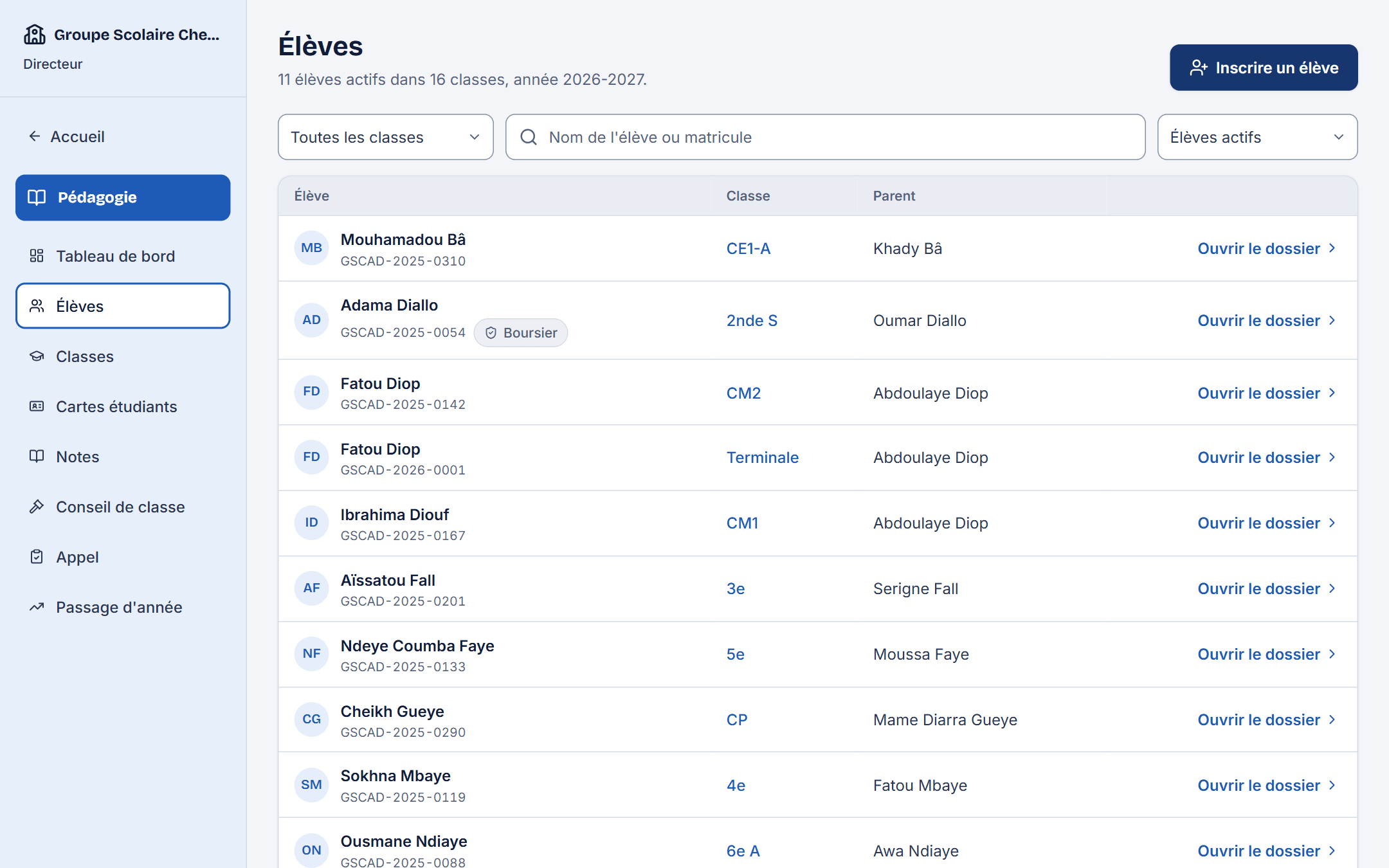
Toutes les captures de cette page viennent de School OS, avec des données de démonstration.
Les parents suivent leur enfant et paient depuis leur téléphone
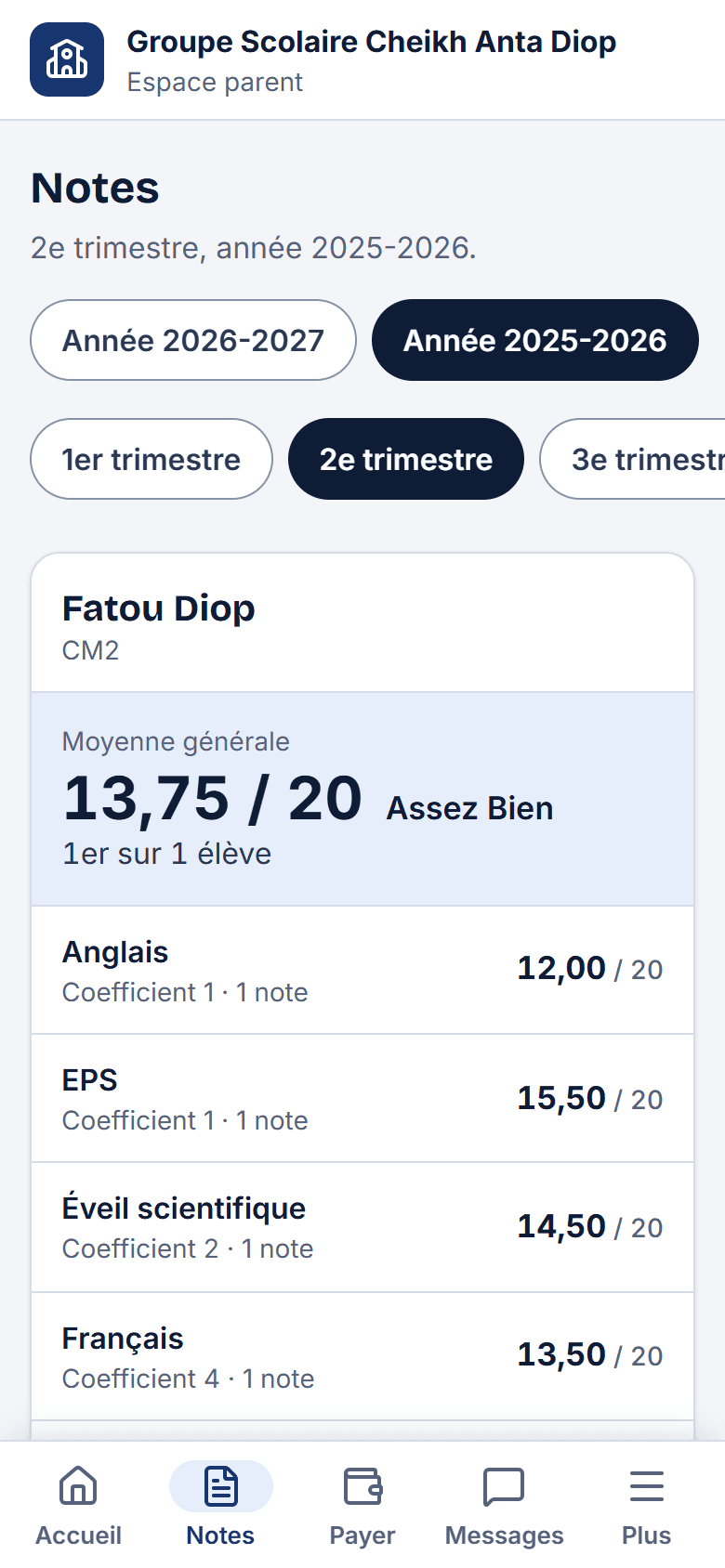
Les notes de chaque enfant, avec la moyenne, le rang et la mention.
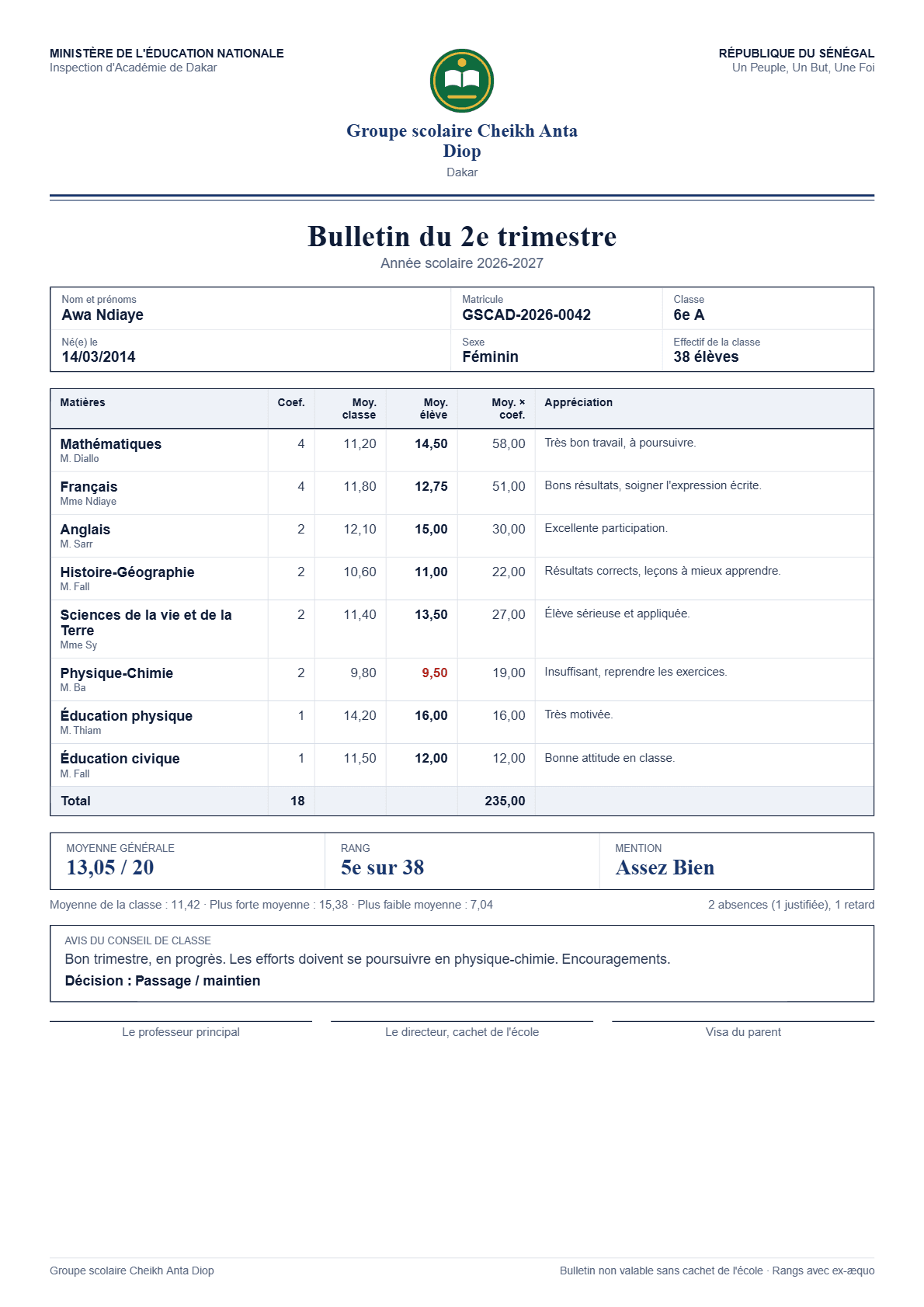
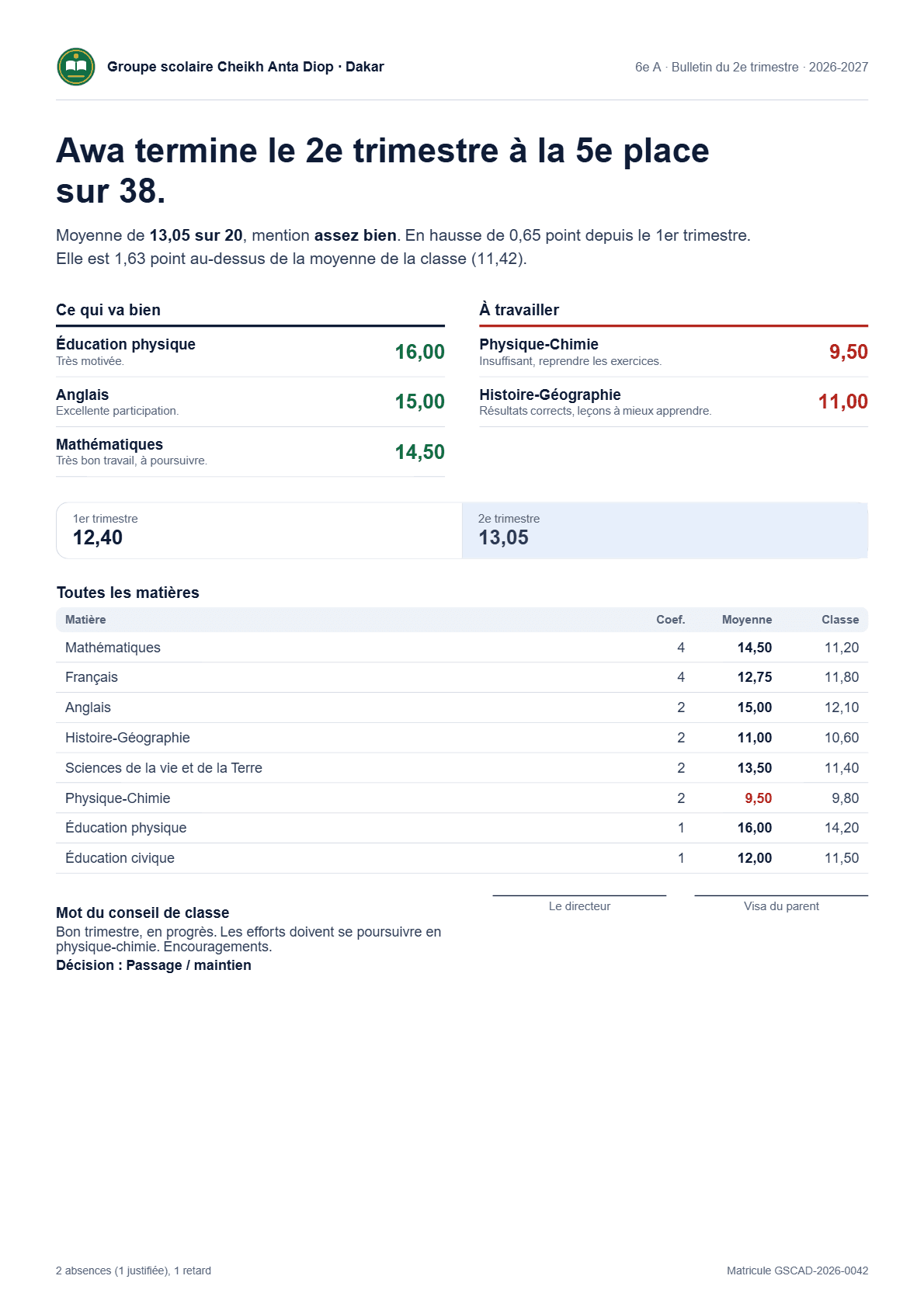
Le bulletin en PDF, dès que l'école publie la période.
Le montant à payer et un bouton vers le lien Wave de l'école.
Les annonces, le calendrier et un message direct à la direction.
Un bulletin à l'image de l'école
Chaque école choisit sa présentation et ajoute son logo. Un exemple s'ouvre avant de décider.
Prêt à facturer en trois gestes
- 1
Créez l'école
Un nom, une ville, un mot de passe. Les matières et le catalogue de frais sont déjà prêts, les classes se créent en un clic.
- 2
Inscrivez les élèves
Un formulaire ou un fichier CSV. Les familles sont reconnues par le téléphone du parent.
- 3
Facturez et encaissez
Générez les factures du mois, suivez les paiements et publiez les notes quand la période est validée.
Les données de l'école restent à l'école
Chaque école est isolée : une autre école ne voit jamais vos élèves, vos notes ni vos paiements.
Le parent paie sur le compte Wave de l'école. School OS ne détient jamais l'argent des frais de scolarité.
Une copie complète de la base est faite chaque nuit sur un second service, puis relue pour vérifier qu'elle est lisible.
Les actes de naissance et les photos d'élèves sont rangés dans un espace privé, sans adresse publique.
Rien n'est supprimé de notre côté. Sur demande écrite de l'école, tout est effacé sous 30 jours, sauvegardes comprises.
Un prix par élève, facturé chaque trimestre
100FCFA
par élève et par mois
- 70 FCFA par élève au-delà de 600 élèves.
- Minimum de 15 000 FCFA par mois.
- Une facture par trimestre, à régler sous 15 jours.
- Tous les modules et tous les comptes sont inclus.
92 jours d'essai gratuit pour les 15 premières écoles : il reste 14 places. Ensuite, 30 jours.
Essayer gratuitementAucune carte bancaire n'est demandée.
Votre abonnement
30 000FCFA par mois
Soit 90 000 FCFA par trimestre, en une facture.
Les questions des directeurs
Une autre question ? Écrire sur WhatsApp
Votre prochaine mensualité peut se facturer en un clic
Ouvrez l'école sur School OS aujourd'hui. Aucune carte bancaire n'est demandée.